Dlaczego zawężanie fontów psuje edycję, ale nie czytanie
Zawężanie fontu zostawia tylko glify, których PDF już używa. Czytniki nadal renderują, edycja pada na brakujących znakach. Compress w PDF123 fontów nie zawęża.
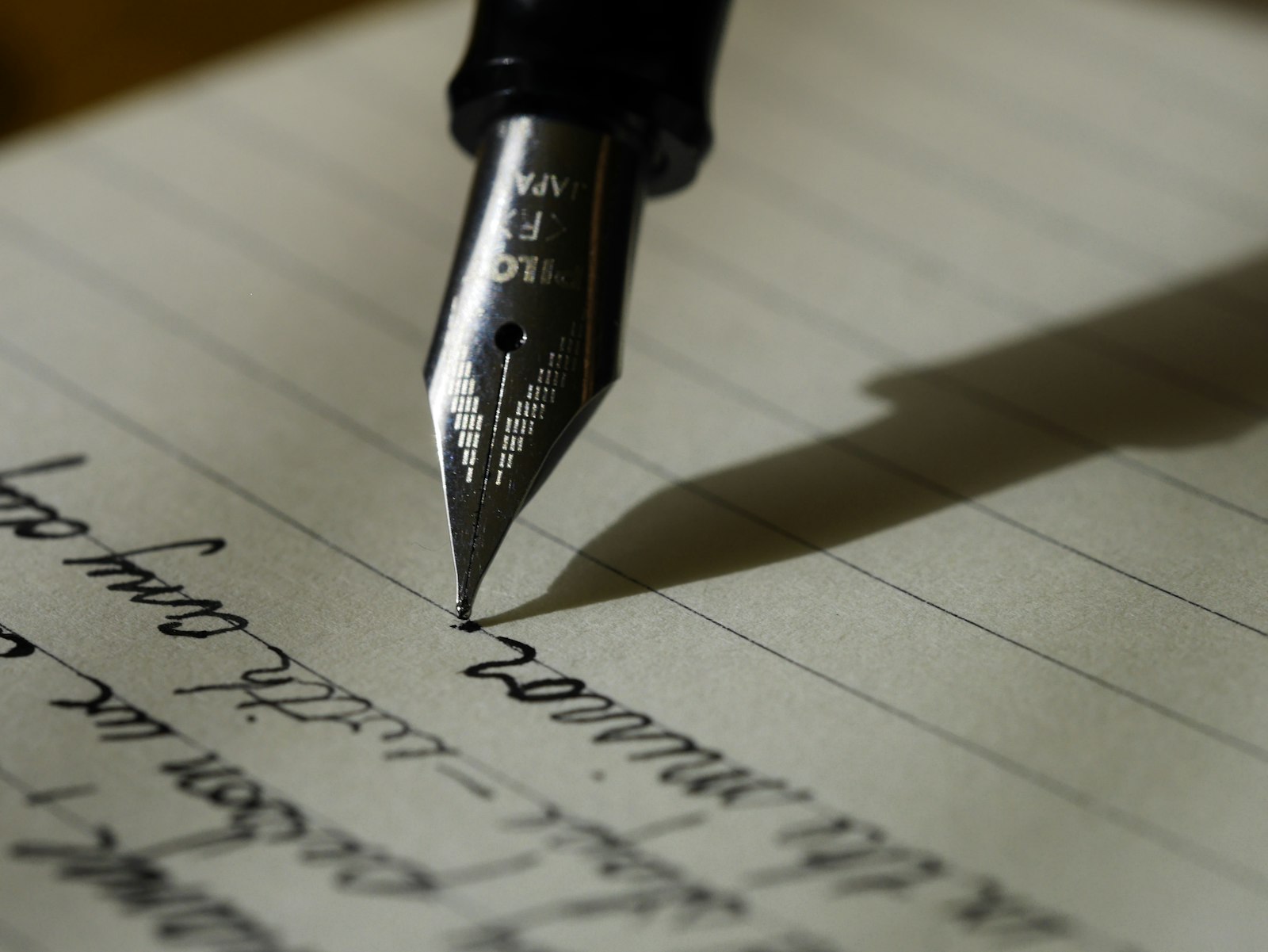
PDF może wyglądać idealnie, a mimo to odrzucić kolejny znak, który wpiszesz. To często nie wina zepsutej przeglądarki. To zawężenie fontu: plik osadza tylko te glify, których potrzebował w chwili zapisu, a edycja prosi o glif, którego nigdy nie spakowano.
Czym jest podzbiór fontu
Fonty TrueType i OpenType mogą zawierać dziesiątki tysięcy glifów. Dziesięciostronicowa notatka używa może kilkuset. Zawężanie przepisuje osadzony font tak, by nieużywane glify zostały usunięte. Rozmiar pliku maleje, a wygląd istniejącego tekstu na ekranie i w druku nie zmienia się, bo każdy znak obecny już w dokumencie pozostaje na miejscu.
Czytanie i drukowanie więc się udają. Problem pojawia się później: ktoś otwiera PDF w edytorze, wpisuje literę z akcentem albo rzadki znak interpunkcyjny, a brakujący glif zostaje podstawiony, wyświetlony jako pusty albo odrzucony. Kopiowanie istniejącego tekstu zwykle nadal działa; to wstawianie nowych znaków trafia w dziurę w tabeli glifów.
Zawężanie to nie usuwanie fontu
Obiekt fontu pozostaje osadzony. Znika tylko nieużywana część tabeli glifów. To coś innego niż:
- poleganie na foncie systemowym zainstalowanym na maszynie czytelnika (ryzyko podstawienia między systemami),
- zamiana tekstu na kontury albo obrazy (co uniemożliwia zaznaczanie i wyszukiwanie),
- zaszyfrowanie pliku (Protect): szyfrowanie nie zawęża glifów.
Wiele eksporterów biurowych i sterowników „drukowania do PDF” domyślnie zawęża fonty przy ich osadzaniu. Szkoda powstaje w chwili eksportu, a nie wtedy, gdy późniejsza przeglądarka otworzy plik. Ponowny zapis przez inne narzędzie PDF może zawęzić fonty jeszcze raz albo i nie; nie przywróci magicznie glifów, których nigdy nie zapisano.
Co faktycznie robi Compress w PDF123
Compress (POST /api/v1/misc/compress-pdf) prosi qpdf o kompresję strumieni (--compress-streams=y), ponowną kompresję danych Flate i generowanie strumieni obiektów. Nie zawęża fontów i nie deklaruje zmniejszania rozdzielczości obrazów. Jeśli plik jest już ciasno upakowany, pobrany plik może prawie nie zmienić rozmiaru. Jeśli plik zawiera już podzbiory fontów, Compress zostawia je bez zmian; nie rozwija ich z powrotem do pełnych krojów.
O tym, jak poszczególne dźwignie rozmiaru współdziałają w typowych potokach PDF (obrazy, strumienie, struktura), przeczytasz w Co faktycznie dzieje się, gdy kompresujesz PDF. Traktuj tamten tekst jako tło; nie czytaj go jako twierdzenia, że przycisk Compress w tym serwisie zawęża kroje pisma.
OCR i konwersja do Markdown również nie przywracają brakujących glifów w PDF: OCR zwraca tekst w Markdown, a PDF do Markdown wyciąga to, co już zawiera warstwa tekstowa.
Edycja a czytanie w praktyce
| Czynność | Typowy wynik po zawężeniu fontu |
|---|---|
| Otwarcie, przewijanie, druk, zaznaczanie istniejącego tekstu | Działa; użyte glify są obecne |
| Wstawienie znaku, którego nie było w oryginale | Może się nie udać albo zostać podstawione |
| Oczekiwanie pełnego, edytowalnego fontu w PDF | Kruche; podzbiór odrzucił nieużywane glify |
| Uruchomienie Compress w PDF123 | Strumienie mogą się zmniejszyć; zapas glifów bez zmian |
Jeśli chcesz nadal edytować z pełnym zestawem znaków, zawężanie było niewłaściwym ustawieniem eksportu. Wybierz źródło edytowalne (Word, Markdown przez Markdown do PDF, aby uzyskać świeży render) albo PDF, który nadal osadza pełny krój. Compress w PDF123 tych glifów nie przywróci.
Diagnozując sytuację „nie mogę wpisać é w tym PDF”, sprawdź, czy pierwotny eksport zawęził fonty, zanim obwinisz przeglądarkę albo Repair. Repair odbudowuje strukturę, ale nie rozwija tabel glifów. Przejście przez Markdown może dać nowy PDF z fontami, które WeasyPrint osadza dla tego renderu; to przydatne dla nowego dokumentu, ale nie do precyzyjnego przywrócenia starego, zawężonego kroju.